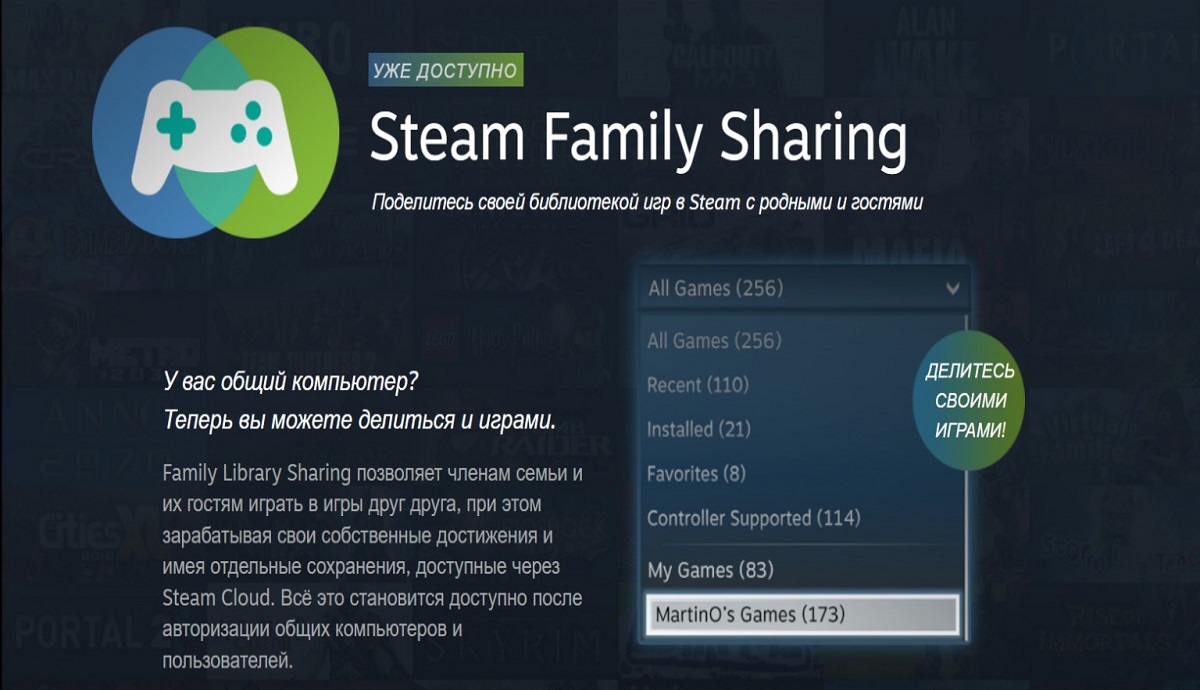
Steam — это одна из самых популярных платформ для цифровой дистрибуции игр, где миллионы пользователей ежедневно наслаждаются своими играми. Однако с увеличением количества игр, которые могут быть довольно дорогими, часто возникает вопрос, как поделиться ими с другими людьми. Для этого существует функция “Семейный доступ в Steam”, которая позволяет делиться своей библиотекой игр с членами семьи или друзьями без необходимости покупать их повторно.
Эта функция позволяет до 5 различных пользователей иметь доступ к одной библиотеке игр, что делает ее удобным инструментом для домашних пользователей и даже небольших групп друзей.
В этой статье разберем, как активировать и настроить семейный доступ в Steam, а также поделимся полезными советами и рекомендациями.
Что это и как он работает?
Семейный доступ в Steam позволяет делиться своей игрой с другими пользователями, при этом не нужно покупать отдельные копии для каждого человека. Это означает, что вы можете разрешить другим членам семьи или друзьям играть в ваши игры на их устройствах, при этом все изменения в игре будут синхронизированы с вашим аккаунтом. Одна из самых удобных особенностей семейного доступа — это возможность разрешать доступ к отдельным играм или всей библиотеке сразу.
Несмотря на все преимущества, семейный доступ в Steam имеет несколько ограничений, которые важно учитывать. Когда один из пользователей использует вашу библиотеку, другие не смогут одновременно играть в те же игры. Кроме того, доступ к играм может быть ограничен в зависимости от их лицензий.
| Функция | Описание | Ограничения |
| Подключение до 5 пользователей | До 5 членов семьи могут использовать библиотеку | Одновременно может играть только один пользователь |
| Доступ к играм на нескольких устройствах | Игры можно запускать на разных компьютерах | Один пользователь может играть в игру одновременно |
| Синхронизация данных и сохранений | Сохранения и достижения сохраняются для каждого | Лицензионные игры могут иметь дополнительные ограничения |
Активация доступа в Steam
Включение в настройках
- Откройте Steam на своем компьютере.
- Перейдите в раздел Настройки через меню Steam в левом верхнем углу.
- В меню настроек выберите вкладку Семейный доступ.
- Включите опцию Разрешить доступ к моей библиотеке игр для авторизованных пользователей.
После этого ваш компьютер будет готов к подключению других пользователей.
Разрешение доступа другим пользователям
Следующим шагом является предоставление доступа другим пользователям.
- В разделе Семейный доступ выберите Авторизовать этот компьютер.
- Подключите ваш аккаунт к другому компьютеру, введя свои данные Steam.
- Перейдите в раздел Семья в настройках аккаунта другого пользователя и подтвердите их права на доступ к вашей библиотеке игр.
Этот процесс можно повторить для каждого устройства или пользователя, которому хотите предоставить доступ.
Завершение настройки и тестирование
Теперь, когда доступ активирован и предоставлены права другим пользователям, важно проверить, работает ли всё корректно.
- Запустите игру на другом устройстве, авторизованном через ваш аккаунт.
- Убедитесь, что доступ к играм и сохранениям синхронизируются правильно.
- Попросите другого пользователя проверить, имеет ли он доступ к библиотеке и может ли запускать игры без проблем.
Если все работает правильно, вы успешно настроили семейный доступ.
Советы по использованию доступа
Теперь, когда семейный доступ активирован, полезно знать, как управлять доступом, чтобы избежать проблем и эффективно использовать библиотеку игр.
Вы можете легко ограничить доступ к отдельным играм или при необходимости снять доступ от определённых пользователей. Чтобы управлять им, достаточно зайти в настройки Семейного доступа и выбрать Управление доступом. Можете отключить игры от определенных пользователей или изменить их настройки доступа.
Иногда могут возникать проблемы с его подключением, такие как невозможность доступа к играм или проблемы с синхронизацией данных.
В таких случаях:
- Убедитесь, что все пользователи авторизованы на Steam и что они используют один и тот же аккаунт.
- Проверьте, не превышаете ли вы ограничения по количеству авторизованных устройств.
- Попробуйте перезапустить Steam или повторно активировать семейный доступ на устройстве.
Важно помнить, что последний даёт доступ только к вашей библиотеке игр. Пользователи не могут передавать или менять лицензию на игры. Также, если игра была куплена через стороннюю платформу, она может не поддерживать семейный доступ. Если игра использует подписку или требует ключ для активации, убедитесь, что эти игры совместимы с семейным доступом.
Семейный доступ в Steam — это удобный инструмент, который позволяет делиться играми с другими пользователями без дополнительных затрат. Правильная настройка и управление им обеспечивают удобство и защиту вашего аккаунта, позволяя пользователям с разными уровнями доступа наслаждаться играми. Важно понимать ограничения семейного доступа и убедиться, что он настроен правильно, чтобы избежать проблем в будущем.
С помощью описанных шагов и рекомендаций, сможете легко его настроить, делиться играми с семьей и друзьями, а также контролировать, кто и что может использовать в вашей библиотеке игр.