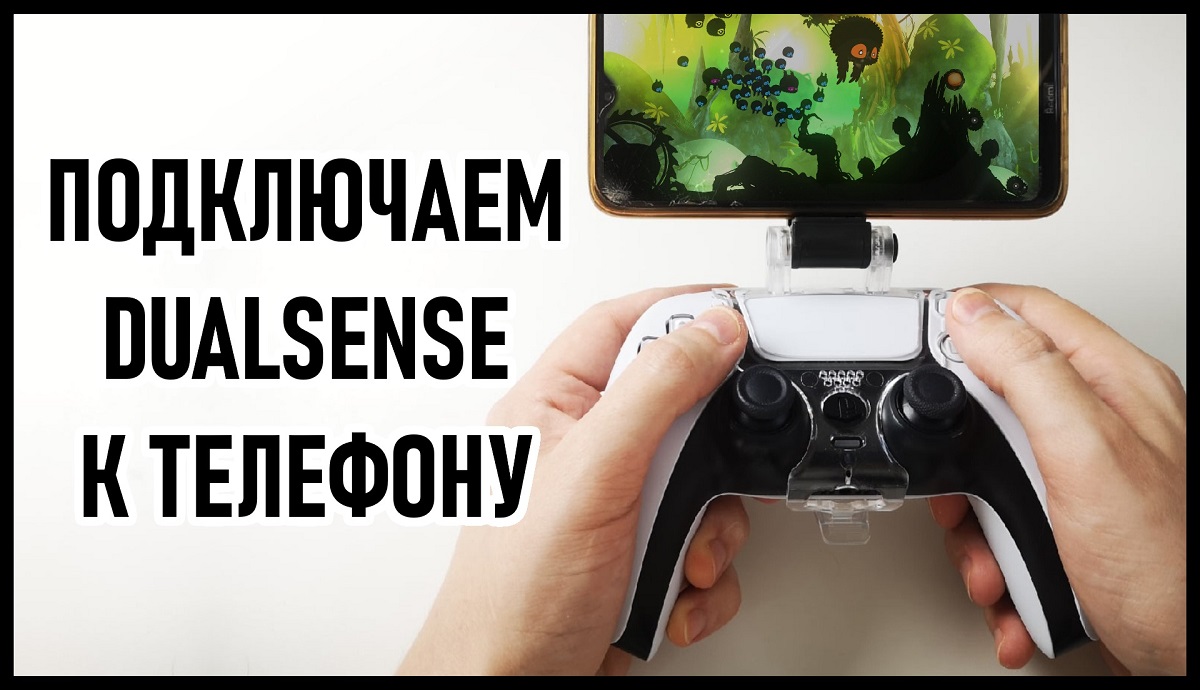
Контроллер DualSense от Sony стал настоящим прорывом для PlayStation 5, предлагая геймерам новые ощущения благодаря адаптивным триггерам, улучшенной вибрации и эргономичному дизайну. Однако, в отличие от традиционных контроллеров, которые предназначены исключительно для работы с консолью, последний также может быть использован с мобильными устройствами. Это открывает для пользователей множество новых возможностей для мобильных игр.
В статье рассмотрим, как синхронизировать его со смартфоном. Рассмотрим шаги для подключения к Android и iOS, а также дадим советы по использованию контроллера с мобильными играми. Изучим проблемы при подключении и как их решать.
Подключение к смартфону через Bluetooth
Подключение DualSense к мобильному телефону через Bluetooth — это самый простой и удобный способ. Однако, прежде чем приступить к нему, важно удостовериться, что устройство поддерживает Bluetooth и имеет актуальную версию ОС.
Подготовка контроллера и телефона
- Подготовка контроллера.
Убедитесь, что DualSense включен. Если нет, нажмите и удерживайте кнопку PS на контроллере, пока он не засветится.
Нажмите и удерживайте одновременно кнопки PS и Share на контроллере до тех пор, пока световой индикатор не начнёт быстро мигать голубым. Это означает, что контроллер готов к сопряжению.
- Подготовка телефона.
Убедитесь, что на смартфоне включен Bluetooth. Перейдите в настройки телефона в раздел «Подключения» и проверьте бегунок включения Bluetooth.
После откройте меню сопряжений и найдите DualSense в списке доступных устройств.
Сопряжение на Android
Процесс подключения контроллера к Android-смартфону достаточно прост и понятен.
- Включите Bluetooth на своем Android-устройстве.
- Найдите DualSense в списке доступных устройств и выберите его.
- Если система попросит ввести код или подтвердить подключение, согласитесь.
- После этого контроллер будет подключен, и вы сможете использовать его для игры.
На некоторых моделях Android могут возникать проблемы с совместимостью. В некоторых случаях DualSense может не отображаться в списке доступных устройств, тогда стоит проверить обновления прошивки на вашем устройстве или попробовать использовать сторонние приложения для настройки Bluetooth.
Сопряжение на iOS
Процесс подключения к устройствам на iOS (iPhone или iPad) аналогичен:
- Включите Bluetooth на своем iOS-устройстве через настройки.
- Нажмите на DualSense в списке доступных устройств, который появится в меню подключения.
- При успешном сопряжении вам будет предложено использовать контроллер для игр, совместимых с контроллером.
Стоит отметить, что в некоторых играх на iOS могут быть особенности использования контроллера, так как не все игры на мобильных устройствах поддерживают весь его функционал (адаптивные триггеры или тактильная обратная связь).
Советы по использованию DualSense с мобильными играми
Проверка поддержки игр
Не все игры на мобильных устройствах поддерживают контроллеры. Поэтому важно знать, какие игры с ним работают.
Поддерживают DualSense:
- Call of Duty: Mobile — шутер, который идеально подходит для использования с контроллером.
- Minecraft — популярная песочница, в которой управление с помощью джойстика значительно улучшает игровой процесс.
- Fortnite — еще один популярный шутер, который имеет полную поддержку на мобильных устройствах.
Перед тем как начать играть, убедитесь, что игра поддерживает подключение контроллеров. Для этого можно проверить информацию в описании игры в магазине приложений или на форумах.
Настройки и оптимизация
Многие игры, поддерживающие DualSense, предлагают дополнительные настройки, чтобы улучшить взаимодействие с контроллером. Можно настроить чувствительность триггеров или изменить настройки кнопок для удобства управления.
Некоторые приложения, такие как Octopus для Android, позволяют переназначать кнопки и кастомизировать управление, если игра не поддерживает контроллеры по умолчанию.
Аксессуары и улучшения
Использование джойстика с мобильными устройствами может быть более удобным с дополнительными аксессуарами.
- Подставка для телефона — позволяет фиксировать смартфон в удобном положении для игры с контроллером.
- Кабель для зарядки — убедитесь, что у вас есть длинный USB-C кабель для зарядки контроллера во время игры.
- Портативная зарядка для телефона — если играете долго, портативная зарядка может быть полезной для подзарядки смартфона.
Распространенные ошибки при подключении и их решения
| Проблема | Решение |
| Не появляется в списке устройств | Убедитесь, что контроллер находится в режиме сопряжения
Перезапустите Bluetooth на смартфоне (поддержка Bluetooth 5.0 или выше) |
| Контроллер не отвечает | Проверьте заряд, переподключите контроллер |
| Не работает беспроводное соединение | Обновите прошивку или используйте проводное соединение |
Если смартфон не поддерживает подключение по Bluetooth или возникают проблемы с соединением, можно попробовать использовать проводное соединение через USB-C. Для этого понадобится адаптер для подключения контроллера к телефону (USB-C к USB-A адаптер).
Синхронизация DualSense со смартфоном — это простой и удобный процесс, который расширяет возможности мобильных игр. С помощью Bluetooth можете подключить контроллер к Android или iOS устройствам и наслаждаться игровым процессом с высоким уровнем комфорта.
Независимо от того, хотите ли улучшить качество игр на смартфоне или использовать мобильный контроллер для более точного управления, DualSense предлагает отличное решение. При правильной настройке и подключении получите максимальное удовольствие от игры на мобильных устройствах.
С помощью дополнительных аксессуаров и оптимизации настроек, игровой опыт станет еще более увлекательным и комфортным.